单元一案例一 制作垃圾分类课件 coreldraw中文版案例教程中职 高二下工信版
2023-03-12
|
14页
|
236人阅读
|
18人下载
普通
资源信息
| 学段 | 中职 |
|---|---|
| 学科 | 职教专业课 |
| 课程 | 中职专业课 |
| 教材版本 | 中职专业课电子与信息大类计算机类 |
| 年级 | 高二 |
| 章节 | - |
| 类型 | 课件 |
| 知识点 | - |
| 使用场景 | 同步教学 |
| 学年 | 2023-2024 |
| 地区(省份) | 全国 |
| 地区(市) | - |
| 地区(区县) | - |
| 文件格式 | PPTX |
| 文件大小 | 1.85 MB |
| 发布时间 | 2023-03-12 |
| 更新时间 | 2023-03-13 |
| 作者 | 匿名 |
| 品牌系列 | - |
| 审核时间 | 2023-03-12 |
| 下载链接 | https://m.zxxk.com/soft/38029396.html |
| 价格 | 0.00储值(1储值=1元) |
| 来源 | 学科网 |
内容正文:
案例一 制作垃圾分类
单元一 基本概念与快速入门
1
1
导入
新授
2
3
总结
作业
4
contents
单元一 基本概念与快速入门
2
垃圾分类可以提高垃圾的资源价值和经济价值,力争物尽其用,变废为宝,从而减少资源的消耗。为了更好地保护我们身边的环境,我们有必要了解垃圾分类标志,垃圾分类从我做起,今天我们就来绘制一个可回收物垃圾桶。这个“分类垃圾桶”是导入事先做好的CorelDRAW模板快速制作出来的,通过该练习,可以让学生通过使用CorelDRAW模板快速制图。
导入
单元一 基本概念与快速入门
1
导入
新授
2
3
总结
作业
4
contents
单元一 基本概念与快速入门
4
(1)运行CorelDRAW X8主程序,进入欢迎屏幕,单击新建文档。
打开“创建新文档”对话框,创建新文档。
新授
单元一 基本概念与快速入门
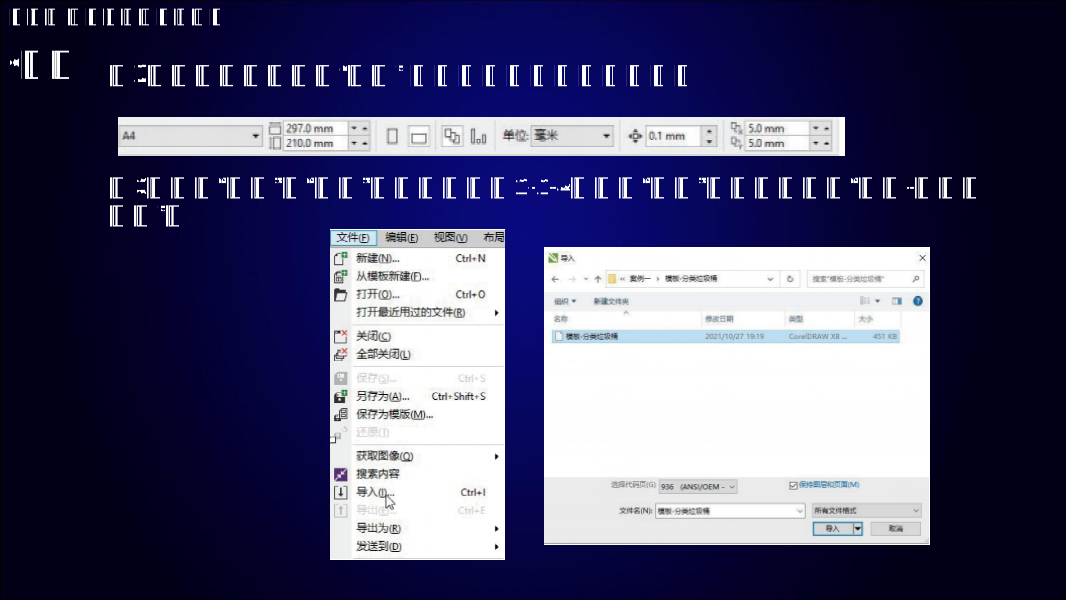
(2)单击属性栏上的“横向” 按钮,将页面调整为横向。
(3)单击“文件”/“导入”,操作参考图1-1-4。弹出“导入”对话框,选择“模板-分类垃圾桶”。
新授
单元一 基本概念与快速入门
(4)双击打开文件“模板-分类垃圾桶”,单击“文件”/“保存”,弹出“保存绘图”对话框,保存为“分类垃圾桶.cdr”。
新授
单元一 基本概念与快速入门
(5)在导入的“分类垃圾桶”模板上单击右键,选择“取消所有组合对象”。选择工
具箱中的“选择工具” ,单击垃圾桶外框,然后在窗口右边“默认CMYK调色板”中单击绿色块,将垃圾桶主要部分填充为天蓝色。
(6)按照相同的方法,将垃圾桶盖阴影部分填充为蓝色,标签填充为白色及底部填充为黑色。
新授
单元一 基本概念与快速入门
(7)再次使用“选择工具” ,单击选择箭头图案,拖动边框改变其大小,然后将合适大小的箭头移动到相应位置,完成垃圾桶正面图样。
(8)参考以上步骤,将垃圾桶上的文字标语颜色填充为白色,将文字适当移动位
置,调整大小。
新授
单元一 基本概念与快速入门
1
导入
新授
2
3
总结
作业
4
contents
单元一 基本概念与快速入门
10
◎能够导入模板辅助绘图。
◎能够为对象填充颜色。
◎会移动对象并调整大小。
◎会区分矢量图与位图。
◎会区分RGB与CMYK色彩模式。
总结
单元一 基本概念与快速入门
1
导入
新授
2
3
总结
作业
4
contents
单元一 基本概念与快速入门
12
案例中我们绘制了一个可回收物垃圾桶,我们还知道哪些垃圾分类标志呢?使用“拓展素材”文件夹中的CorelDRAW模板,绘制厨余垃圾桶、有害垃圾桶、其他垃圾桶等分类垃圾桶。
作业
单元一 基本概念与快速入门
敬请批评指正
单元一 基本概念与快速入门
$
资源预览图

1

2

3

4

5
6

由于学科网是一个信息分享及获取的平台,不确保部分用户上传资料的 来源及知识产权归属。如您发现相关资料侵犯您的合法权益,请联系学科网,我们核实后将及时进行处理。