制作线圈文字效果(课件)-高一《图形图像处理(Photoshop CC)》同步教学课件
2023-03-06
|
10页
|
152人阅读
|
0人下载
精品
内容正文:
photoshop
制作线圈文字效果例
2
步骤01、新建一个800*1000像素、分辨率为72像素/英寸的画布。
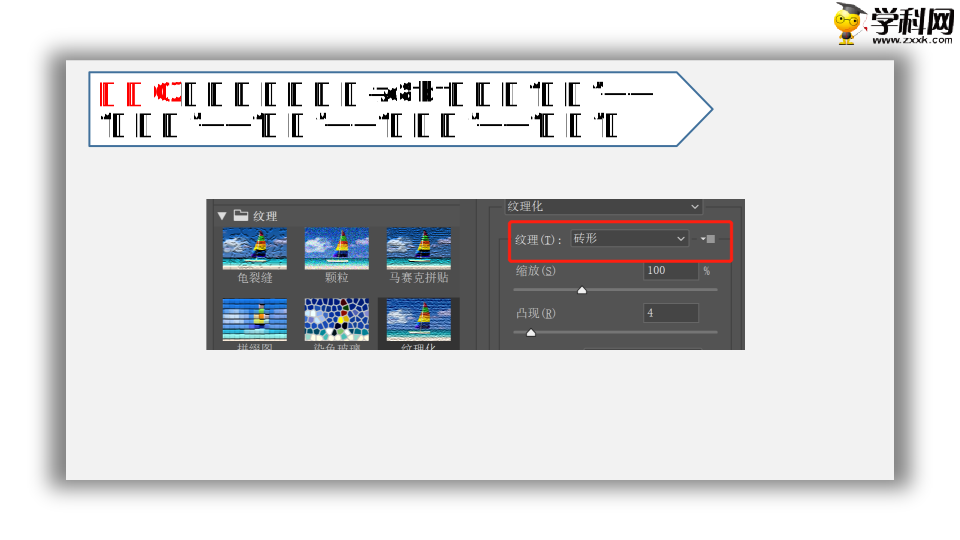
步骤02、将画布填充为#c8fbff,执行“滤镜”——“滤镜库”——“纹理”——“纹理化”——“砖形”。
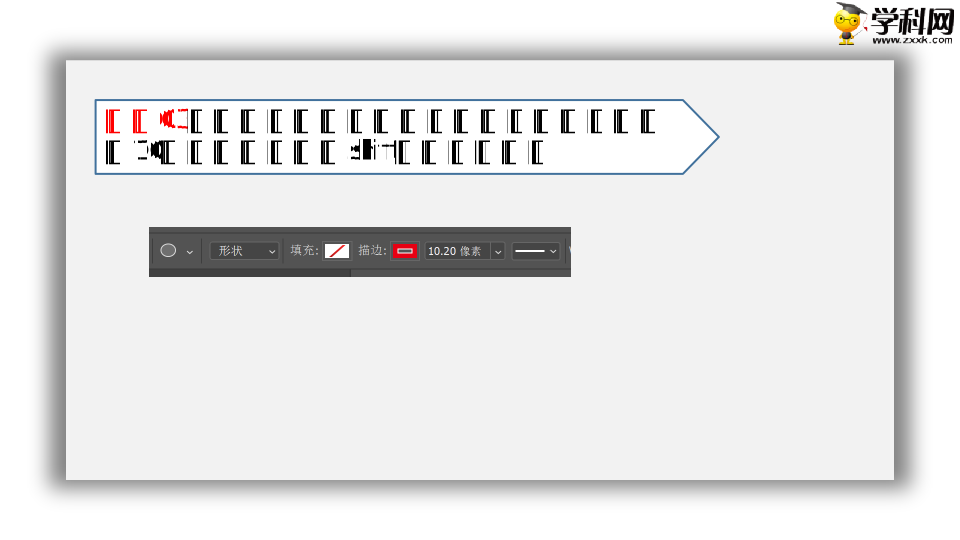
步骤03、选择椭圆工具,设置椭圆无填充,描边为10像素左右,按住shift键画出正圆。
步骤04、按CTRL+J复制椭圆,CTRL+T对复制得到得椭圆进行大小调整。
步骤05、多次按CTRL+shift+alt+T,得到多个椭圆。
步骤06、选中所有椭圆图层,右击——“栅格化图层”。将椭圆形状转为图层。再按CTRL+E合并这些图层。
步骤07、选中文字工具,选择一个较粗的字体,设置字体颜色为#f9ffd9,输入9。CTRL+T将9字的大小调为合适。
步骤08、将椭圆图层的位置放置数字9图层上面,右击——“创建剪贴蒙版”。
$
资源预览图

1

2

3
4
5

由于学科网是一个信息分享及获取的平台,不确保部分用户上传资料的 来源及知识产权归属。如您发现相关资料侵犯您的合法权益,请联系学科网,我们核实后将及时进行处理。