高一高教版计算机网络基础项目一任务1 家庭组网 课件
2023-02-15
|
14页
|
141人阅读
|
7人下载
普通
内容正文:
『技 能 形 成』
本任务是将一个家庭中的两台计算机通过一台宽带路由器组成一个对等网络,并实现文件的共享。
任务一 家庭组网
1
教学目标
技能目标
学会直通双绞线的制作,完成家庭组网中的硬件连接;
学会TCP/IP设置,完成家庭组网中的网络设置;完成网络设置与测试;
学会使用ping命令检测网络的连通性,实现文件共享,完成家庭组网。
素养目标
树立强电与弱电安全操作规范意识;
培养清洁、整洁、节约等操作习惯。
重点难点
技能重点
网络硬件设备的连接
TCP/IP设置
技能难点
创建并加入家庭组,实现文件共享
双绞线的制作
预备知识
网卡
连接计算机与 网络硬件接品设备,主要有独立网卡和集成网卡之分。
宽带路由器
在家庭网络中作集线设备使用。
预备知识
双绞线
双绞线为局域网布线最常用的网络传输介质。网络传输介质分有线传输介质和无线传输介质两大类。
有线传输
介 质
同轴电缆、双绞线、光缆(纤)等
无线传输
介 质
红外线、微波、卫星信道、激光信道等
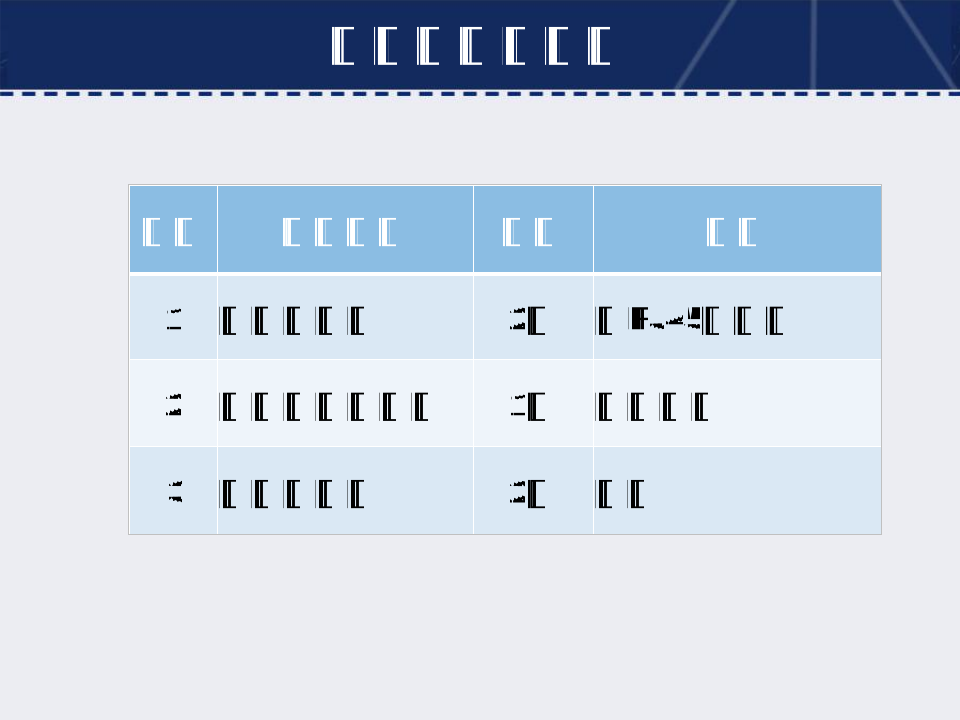
实训设备及材料
序号 设备名称 数量 备注
1 台式计算机 2台 带RJ45口网卡
2 无线宽带路由器 1只 集线设备
3 直通双绞线 2根 成品
任务实施
4
3
2
1
拓扑结构设计
组网设备需求
IP规划
文件共享设置
步骤一:组网方案规划
任务实施
家庭组拓扑结构图
IP地址:192.168.1.1
IP地址:192.168.1.11
子网掩码:255.255.255.0
IP地址:192.168.1.12
子网掩码:255.255.255.0
PC1
PC2
宽带路由器
步骤一:组网方案规划
任务实施
步骤二:硬件连接
连接电源
连接PC2
1个WAN口
4个LAN口
连接PC1
宽带路由器的连接
任务实施
步骤三:网络设置与测试
将组网的两台计算机统一命名,以示区别
如:
PC1和PC2
设置IP地址及子网掩码
如:
192.168.1.11
255.255.255.0
192.168.1.12
255.255.255.0
使用ping命令进行测试
如:
ping 192.168.1.12
TCP/IP
设置
更改
计算机名
网络
测试
设置两台计算机的IP地址,并更名计算机。(视频)
用ping命令测试网络是否连通。 (视频)
任务实施
创建并加入家庭组。 (视频)
步骤四:创建并加入家庭组
家庭组密码可以更改吗?
加入家庭组
创建家庭组
进入“控制面板”的“网络和共享中心”进行创建。
通过“网络发现”功能自动查找网络中已经创建的“家庭组”
在家庭组中共享文件
将一台计算机的指定文件夹设置成“共享”;然后,由另一台计算机通过“网络”访问这个共享文件夹。
步骤五:在家庭组中共享文件
扩展实训——双绞线的制作
双绞线制作线序标准
扩展实训——双绞线的制作
双绞线制作过程(视频)
剪线
剥线
整线
压线
Thank You !
『技 能 形 成』
$
资源预览图

1

2

3

4

5
6
由于学科网是一个信息分享及获取的平台,不确保部分用户上传资料的 来源及知识产权归属。如您发现相关资料侵犯您的合法权益,请联系学科网,我们核实后将及时进行处理。