10动作与图像批处理《Photoshop CC图像处理》同步教学 (工信版)(课件)
2023-01-01
|
14页
|
222人阅读
|
0人下载
普通
内容正文:
第10章
动作与图像批处理
10.1 动作面板与应用动作
10.2 创建并记录动作
10.3 动作应用案例
1
第10章
动作与图像批处理
(1)
(2)
“动作”面板的操作和应用技巧
熟练记录、修改、存储、载入和播放动作
通过本章的学习,能够掌握以下内容
(3)
会对图像进行批处理操作
2
10.1
“动作”面板与应用动作
动作就是播放单个文件或一批文件的一系列命令。大多数命令和工具操作都可以记录在动作中。动作可以包含停止,即可以执行无法记录的任务(如使用绘画工具等)。动作也可以包含模态控制,即可以在播放动作时在对话框中输入值。动作是快捷批处理的基础,而快捷批处理是小应用程序,可以自动处理拖移到其图标上的所有文件。Photoshop中的“动作”面板是预置的,可以直接使用其中的动作命令进行图像处理。
3
10.1
“动作”面板与应用动作
10.1.1 “动作”面板
“动作”面板的应用非常便捷,每个动作都是一系列命令的集合;除了应用默认动作外,还可以载入外部动作,或者根据任务需要自建动作。
“动作”面板可以对要进行相同操作的图像执行批处理动作,减少重复操作,提高效率。创建新动作时,所用的命令和工具都将添加到动作中,直到停止记录为止。
4
10.1
“动作”面板与应用动作
10.1.1 “动作”面板
1.调用“动作”面板
执行“窗口”→“动作”命令,或按Ctrl+F9组合键可调出“动作”面板,如右图所示。
5
10.1
“动作”面板与应用动作
10.1.1 “动作”面板
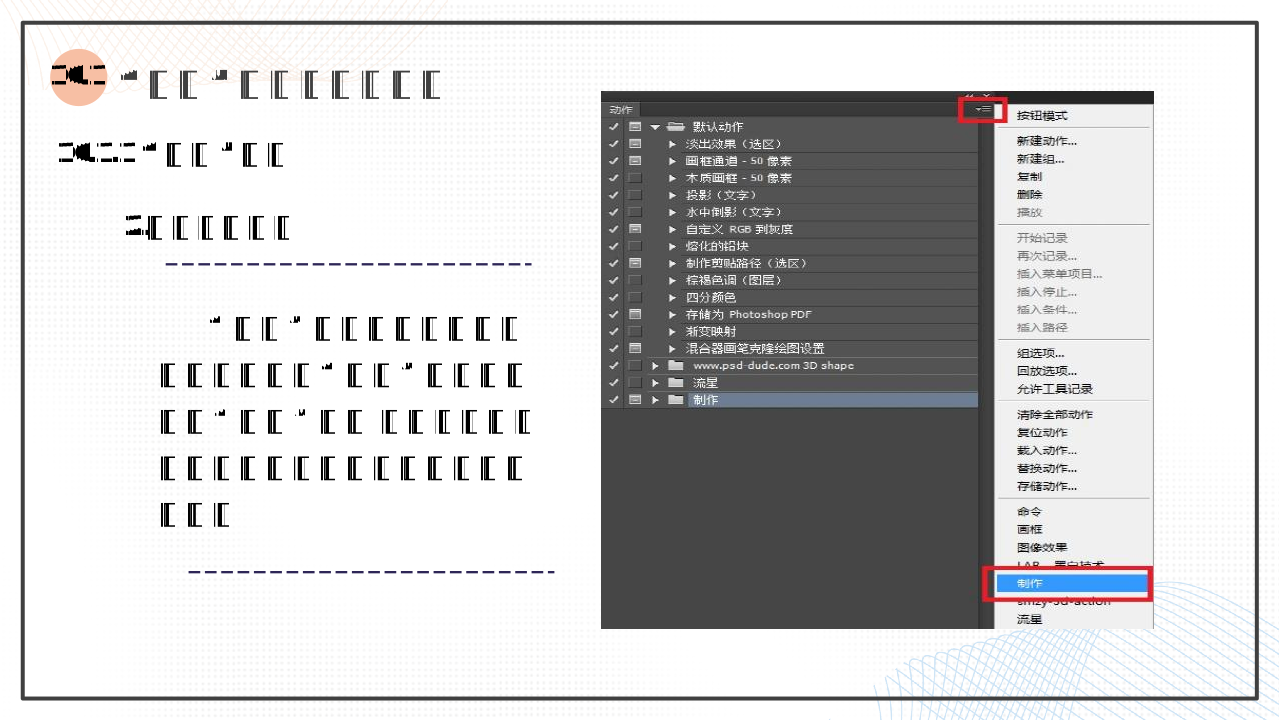
2.载入外部动作
“动作”面板中显示的是默认动作,单击“动作”面板右上角的“菜单”按钮 ,在弹出命令菜单中可以载入外部动作,如图所示。
6
10.1
“动作”面板与应用动作
10.1.1 “动作”面板
3.“动作”面板功能说明
在“动作”面板中,各个动作可以折叠或展开显示,如下图所示。
“动作”面板下方的按钮可以完成动作的录制和播放操作,具体按钮的功能说明如下图所示。
7
10.1
“动作”面板与应用动作
10.1.1 “动作”面板
4.切换到按钮模式
单击“动作”面板右上方的“菜单”按钮,在弹出的命令菜单中选择“按钮模式”命令,可以切换到按钮模式,如左图所示。
8
10.1
“动作”面板与应用动作
10.1.2 应用动作
课堂案例
应用动作2步设计完成水中倒影文字效果,如图所示。快来试试吧。
9
10.2
创建并记录动作
课堂案例
创建一个“添加文字水印”动作,以便于完成图片批量添加“美丽海界”文字水印的操作。快来试试吧。
效果图
10
10.3
动作应用案例
10.3.1 案例——寸照的快速排版打印
【案例描述】
生活中经常需要用到证件照,那么如何快速地将1寸或2寸照片排版打印出来呢?我们需要用到前面学过的动作工具。
【案例分析】
准备好证件照的电子版,A6照片打印纸。通常情况下,A6照片打印纸可排版1寸照片9张,2寸照片4张。证件照片尺寸见表10-1。
表10-1
证件照规格 实际尺寸/cm 要求像素/px
1寸 2.5×3.5 600×400以上
小2寸 3.3×4.8 600×400以上
2寸 3.5×5.2 600×400以上
11
10.3
动作应用案例
10.3.2 案例——照片的艺术化处理
【案例描述】
照片的艺术化处理是Photoshop的主要功能之一,可是照片越来越多,怎样才能快速地给照片赋予艺术化效果呢?
【案例分析】
图像背景比较干净的照片,如背景为单一颜色的照片,比较合适应用动作进行快速处理。
效果图
12
10.3
动作应用案例
10.3.2 案例——照片的艺术化处理
操作演示
13
感谢您的欣赏
14
EV录屏3.8.4软件录制
Lavf56.38.102
本视频由湖南一唯信息科技开发的EV录屏软件录制,www.ieway.cn
$
资源预览图

1

2

3

4

5
6
由于学科网是一个信息分享及获取的平台,不确保部分用户上传资料的 来源及知识产权归属。如您发现相关资料侵犯您的合法权益,请联系学科网,我们核实后将及时进行处理。