学习情境5_文字工具《图形图像处理教程》同步教学(工信版)(课件)
2022-11-15
|
9页
|
126人阅读
|
15人下载
普通
内容正文:
学习情境5_文字工具 电子课件工信版 图形图像处理教程
学习情境5
五彩斑斓造奇幻
文字工具
【知识链接】
一、认识文本工具 :
Photoshop提供了文本编辑工具,其中使用横排文字工具和直排文字工具,可以输入文字,并且自动形成文本图层。使用横排文字蒙板工具和直排文字蒙板工具,可创建文字选区。菜单栏如下所示:
二、沿路径排列文字
要沿路径排列文字,首先要绘制路径然后使用文字工具输入文字。
【知识链接】
【试一试】
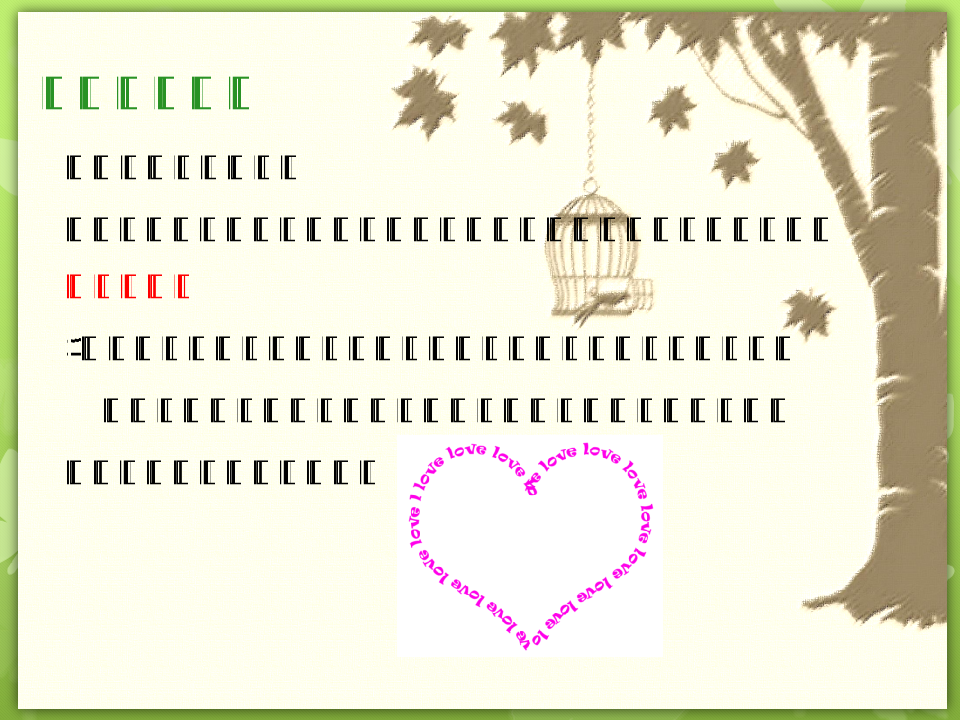
1、同学们思考一下,怎么才能绘制出如下图所示的心形文字。
提示:绘制心形路径,然后选择文字工具,让文字沿着路径排列就可以达到如下效果。
【试一试】
2、同学们,通常情况下,文字工具和滤镜工具结合在一起就可以做出很多的特效字,纹理字。大家试着思考一下,下面的纹理字应该怎么来做。
【试一试】:
提示:
1、按“Ctrl+N”组合键,打开新建对话框,新建文件 700*370
(像素),分辨率72dpi。
2、将前景色和背景色设置为黑白色(快捷键为D),执行“滤
镜”→“渲染”→“云彩”。效果如图。
【试一试】:
提示:
3、按Ctrl + Alt + F 加强一次云彩效果。
4、执行“滤镜”→“风格化”→“浮雕效果”,效果如图。
5、执行“滤镜”→“其它”→“自定”。
【试一试】:
提示:
6、Ctrl+U,弹出色相/饱和度命令,对图层上色。然后用曲线命令增加
明暗对比。
7、将文本图层至于纹理层的下面,按下Ctrl+Alt+G,创建剪贴蒙版。图
层和效果图如图所示。
8、添加图层样式:投影、内阴影、斜面和浮雕。
10、执行“滤镜”→“渲染”→“光照效果”,增加画面层次感。参数
如图。最后效果如图。
谢谢!
$
资源预览图

1

2

3
4
由于学科网是一个信息分享及获取的平台,不确保部分用户上传资料的 来源及知识产权归属。如您发现相关资料侵犯您的合法权益,请联系学科网,我们核实后将及时进行处理。