第4课 主题二 数据格式与单元格格式设置-闽教版(2020)七年级信息技术上册课件
2020-11-06
|
15页
|
976人阅读
|
22人下载
普通
资源信息
| 学段 | 初中 |
|---|---|
| 学科 | 信息科技 |
| 教材版本 | 初中信息技术闽教版(2020)七年级上册 |
| 年级 | 七年级 |
| 章节 | 第4课 电子表格的建立 |
| 类型 | 课件 |
| 知识点 | - |
| 使用场景 | 同步教学 |
| 学年 | 2020-2021 |
| 地区(省份) | 全国 |
| 地区(市) | - |
| 地区(区县) | - |
| 文件格式 | PPT |
| 文件大小 | 550 KB |
| 发布时间 | 2020-11-06 |
| 更新时间 | 2020-11-06 |
| 作者 | W_Ru |
| 品牌系列 | - |
| 审核时间 | 2020-11-06 |
| 下载链接 | https://m.zxxk.com/soft/25567122.html |
| 价格 | 0.50储值(1储值=1元) |
| 来源 | 学科网 |
内容正文:
4.2 数据格式与单元格格式设置
数据格式
针对不同数据的特点,Excel提供了丰富的数据格式以满足使用需求,如:数值、货币、文本、日期、时间等。
4.2 数据格式与单元格格式设置
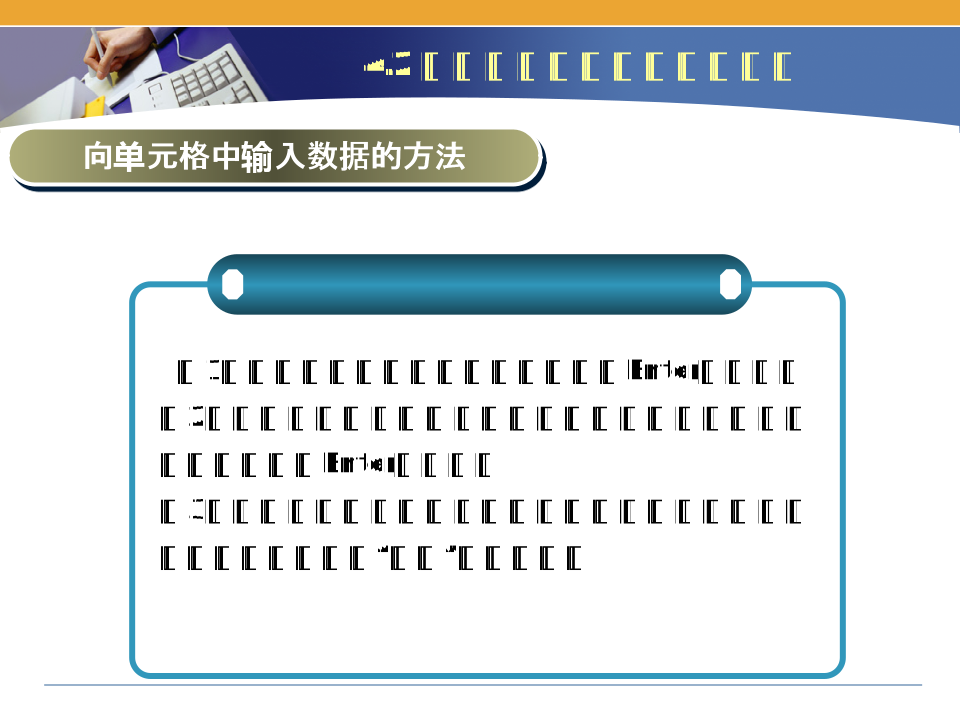
向单元格中输入数据的方法
(1)选中单元格,直接输入数据,按Enter键确认。
(2)双击单元格,单元格中将出现光标插入点,直接输入数据,按Enter键确认。
(3)选中单元格,在编辑栏中单击,出现光标插入点后输入数据,单击“输入”按钮确认。
4.2 数据格式与单元格格式设置
不同类型数据的输入方法
1.文本型数据的输入
文本型数据通常是指字符或者数字、空格和字符的组合,如员工的姓名等。输入单元格中的任何字符,只要不被系统解释成数字、公式、日期、时间或逻辑值,一律将其视为文本数据。所有的文本数据一律左对齐。
4.2 数据格式与单元格格式设置
不同类型数据的输入方法
2.数值型数据的输入
常见的数值型数据有整数形式、小数形式、指数形式、百分比形式、分数形式等。可以通过“设置单元格格式”对话框设置数值型数据的显示格式,如小数位数、是否使用千位分隔符等。
4.2 数据格式与单元格格式设置
不同类型数据的输入方法
3.日期数据的输入
在工作表中可以输入各种形式的日期型和时间型数据,这需要进行特殊的格式设置。
4.2 数据格式与单元格格式设置
不同类型数据的输入方法
4.货币型数据的输入
用于一般货币数值的表示,单元格显示时书之前可以加货币符号
4.2 数据格式与单元格格式设置
1.设置单元格的文字格式
在“开始”选项卡的“字体”组中,可以设置单元格的文字格式。在“字体”组中单击组按钮,弹出“设置单元格格式”对话框,在该对话框的“字体”选项卡中可以设置字体、字形、字号、下划线、颜色、特殊效果(如删除线、上标、下标)等。设置完成后,可以在“预览”区域中预览当前设置的字体和格式。
单元格格式设置
4.2 数据格式与单元格格式设置
2.设置单元格的颜色和图案
选定单元格区域,在“开始”选项卡的“字体”组中单击组按钮,在弹出的“设置单元格格式”对话框的“填充”选项卡下的“图案样式”列表中选择需要的图案,在“图案颜色”面板中选择需要的颜色。
单元格格式设置
4.2 数据格式与单元格格式设置
设置对齐方式
在“对齐方
资源预览图

1

2
3

4
5
6

相关资源
由于学科网是一个信息分享及获取的平台,不确保部分用户上传资料的 来源及知识产权归属。如您发现相关资料侵犯您的合法权益,请联系学科网,我们核实后将及时进行处理。