闽教版五年级上册信息技术课件:第5课 制作多媒体幻灯片(共10张PPT)
2019-02-26
|
10页
|
418人阅读
|
3人下载
特供
内容正文:
第五课 制作多媒体幻灯片
学习任务
2、在幻灯片中插入超链接
1、在幻灯片中插入声音
3、展示多媒体演示文稿效果
ppt2003支持声音、动画、视频播放功能,在需要的场合课制作声情并茂的多媒体幻灯片。
这节课的主要学习任务有:
1、设置幻灯片的自定义动画效果
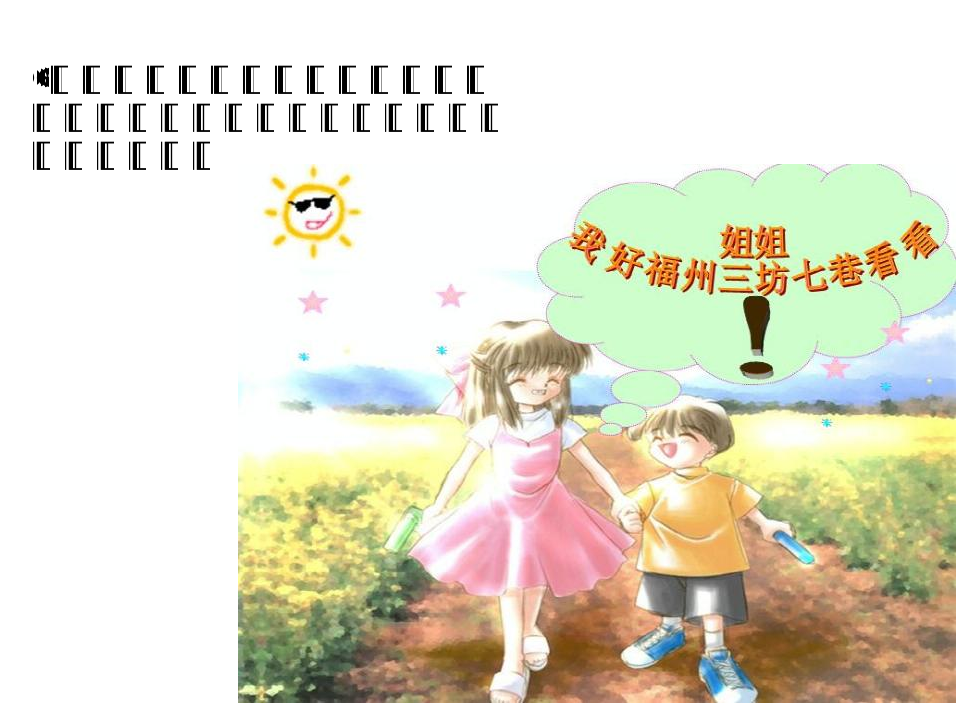
1、打开上节课制作的“福州三坊七巷”演示文稿文件,新建一张幻灯片
2、插入“在花丛中谈笑的姐弟俩”图片,作为幻灯片的背景、
3、插入“五彩星”动画图片,并复制。粘贴到画面的其他位置。
4、插入自选图形。在自选图形上方插入”姐姐我好想到三坊七巷看看“艺术字
5、插入”太阳“动画图片,选择自定义动画,设置”飞人”和声音效果
6、放映新建的幻灯片,闪闪发光的太阳伴着清脆的声音从外移入,五彩星在闪烁
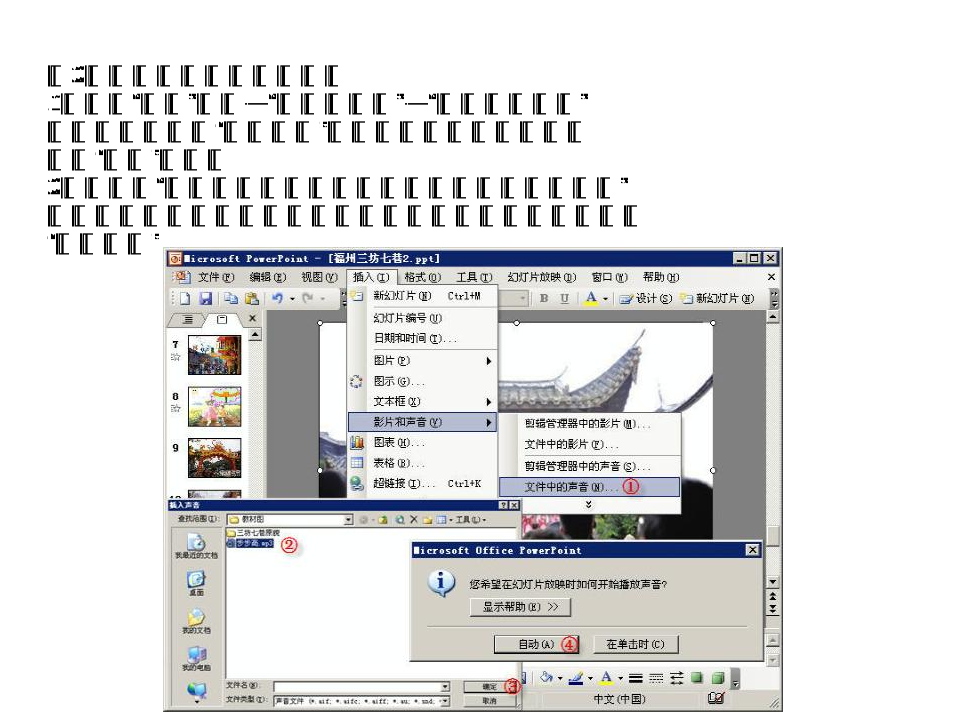
(2)、在幻灯片中插入声音
1、选择“插入”菜单—“影片和声音”—“文件中的声音”
命令,在弹出的“插入声音”窗口中,选择音乐文件,
单击“确认”按钮。
2、在弹出“您希望在幻灯片放映时如何开始播放声音?”
对话框中,根据需要进行设置,这时,幻灯片上出现一个
“声音图标”
3、默认声音播放状态是放映时单击声音图标播放一遍音乐。右击声音图标,在弹出的菜单中选择“编辑声音对象”命令,弹出“声音选项”对话框,可以选择循环播放和放映时隐藏声音图标。
(3)在幻灯片中插入超链接
1、在第一张幻灯片下方插入一张幻灯片,创建“介绍三坊七巷”、
“游记三坊七巷”目录幻灯片。
2、右击目录中的“游玩三坊七巷”文本框,选择“超链接”命令
3、在弹出“超链接”窗口中,选择链接的幻灯片标题,单击
“确定”按钮,形成“游玩三坊七巷”文本框链接状态。放映时,
单击“游玩三坊七巷”文本框,则转向放映指定的幻灯片。
4、在每部分的最后一张幻灯片,插入一个“返回”按钮,放映时,单击“返回”按钮,返回目录幻灯片。
(4)、保存制作好的演示文稿文件。
教学反思:这节课的主要学习知识点是在幻灯片中插入声音,插入超链接,并且要结合上节课所学习的如何“自定义动画”,过了一礼拜的时间,不少同学都忘记掉了,通过我在讲新课的时候带入上节课的旧知识点,能够让他们记起并操作。而这节课,
作业的质量,也大大提高了。
谢谢
$$
资源预览图

1

2

3
4
5

相关资源
示范课
由于学科网是一个信息分享及获取的平台,不确保部分用户上传资料的 来源及知识产权归属。如您发现相关资料侵犯您的合法权益,请联系学科网,我们核实后将及时进行处理。