人教版七年级上册信息技术 7.4自己设计模板 课件(共13张PPT)
2020-09-08
|
13页
|
1299人阅读
|
75人下载
普通
内容正文:
第7课
【初中信息技术】>人教版>七年级上册
——制作一个演示文稿
16.水的诉说
——制作一个演示文稿
情境导入
目标任务
了解认识
添加文字
插入图片
插入影音
温馨提示
实践练习
一、明确目标任务
(一)、目标任务
1、了解PowerPoint 的工作界面,以及在幻灯片中加入文字、图片、声音、影片等对象的方法。
2、制作一个关于水的演示文稿。
(二)、重点和难点
重点:学习掌握在幻灯片中加入文字、图片、声音、影片等对象的方法。
难点:利用准备好的素材,组织并制作一个简单的PPT演示文稿。
二、启动并认识PowerPoint界面 。
1、启动:开始——程序——Microsoft Office ——Microsoft Office PowerPoint 2003.
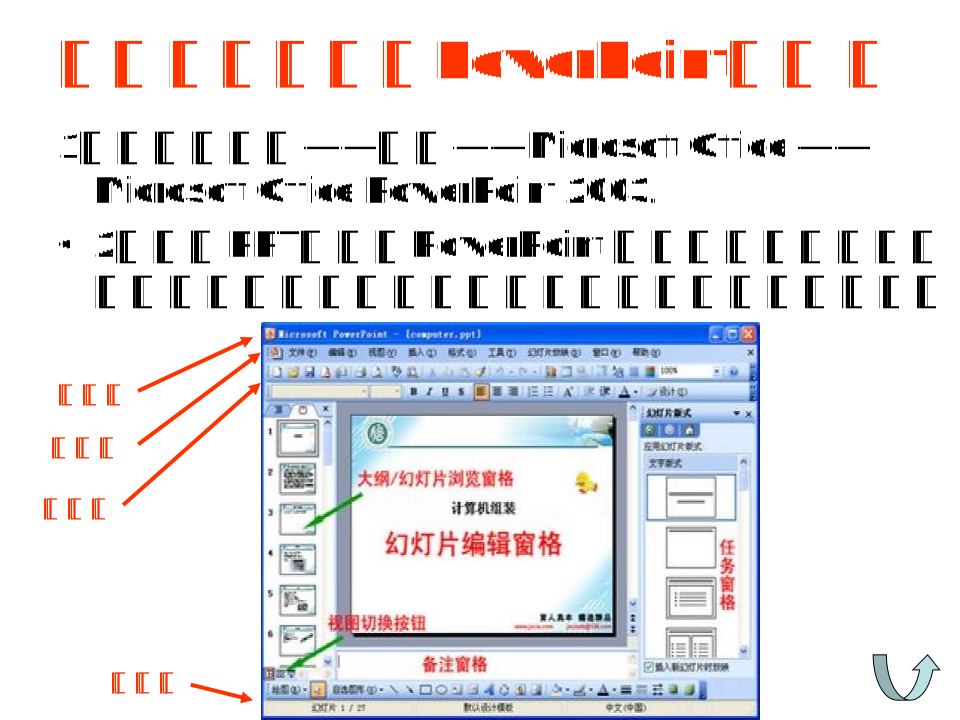
2、认识PPT界面:PowerPoint 屏幕由标题栏、菜单栏、工具栏、视图切换按钮以及状态栏等部分组成。
标题栏
菜单栏
工具栏
状态栏
三、添加“文字”
方法1、可直接在文本框中输入文字;
方法2、执行“插入”→“文本框”命令,可以在幻灯片中添加文字。通过“格式”→“字体”命令,可以设置文字的字体、字型、字号、颜色、效果等。
可以让版面更美观,在PowerPoint 中添加艺术字的方法和在Word中添加艺术字差不多。切换至普通视图或幻灯片视图下的幻灯片,执行“插入”→“图片”→“艺术字”命令就可以插入“艺术字”。也可以直接点击快捷键A,插入“艺术字”。
艺术字
四、插入“图片”
1、虽然PowerPoint提供了一些剪贴画,而且也可以用系统提供的绘图工具来绘制一些简单的图形,如直线、矩形、椭圆等。
2、将多种方法收集来的合适的图像素材放在指定的文件夹中。执行“插入”→“图片”→“来自文件”命令,出现“插入图片”对话框。
特别提醒:插入图片后,可能会将幻灯片上已存在的对象遮盖。此时可以选中图片,单击鼠标右键,执行“叠放层次”→“置于底层”,使它在其它对象之下。或选中此图后,将其拖到合适位置。
五、插入“影片和声音”
插入声音:在普通视图或幻灯片视图下,选择幻灯片,执行“插入”→“影片和声音”→“文件中的声音”命令,出现“插入声音”对话框。从“查找范围”中选择要插入的声音,单击“确定”按钮,在幻灯片上出现了一个小喇叭图标,声音就加入到幻灯片里
资源预览图

1

2

3

4
5

6

相关资源
示范课
由于学科网是一个信息分享及获取的平台,不确保部分用户上传资料的 来源及知识产权归属。如您发现相关资料侵犯您的合法权益,请联系学科网,我们核实后将及时进行处理。