高中信息技术 浙教版选修3 3.2电子邮件(共13张PPT)
|
13页
|
283人阅读
|
201人下载
普通
内容正文:
电子邮件
电子邮件(英文简称E-mail),又称电子信箱、电子邮政,是一种用电子手段提供信息交换的通信方式。电子邮件是Internet应用最广的服务。通过网络的电子邮件系统,用户只需支付非常低廉的网费,就可快速地与世界上任何一个角落的网络用户联系。电子邮件可以是文字、图像、声音等各种形式。
本节任务:申请免费邮箱,发送和接收电子邮件,管理通讯录。
任务一:申请免费电子信箱
有很多网站提供免费的电子邮箱服务,例如“搜狐”“网易”“新浪”等。现在我们一起在网易的126网站上申请一个免费的电子信箱。
1.接入因特网,启动IE浏览器,在地址栏中输人网址http://www.126.com,然后按回车键打开网站,如图7-1所示。
图7-1
图7-2
2.单击主页右侧的【立即注册】按钮。
3.在网页中按提示输人邮箱地址、密码和验证码等信息,完成全部表单的填写,如图7-2所示。
4.认真阅读用户注册协议,然后单击【立即注册】按钮。
当屏幕显示注册成功的信息时,表明你已经申请到了一个属于自己的E-mail信箱了,如图7-3所示。
图7-3
任务二:撰写与收发电子邮件
1.撰写电子邮件
注册邮箱后,就可以使用它来发电子邮件了。首先要进人电子邮箱,然后按照下面的操作步骤来撰写电子邮件。
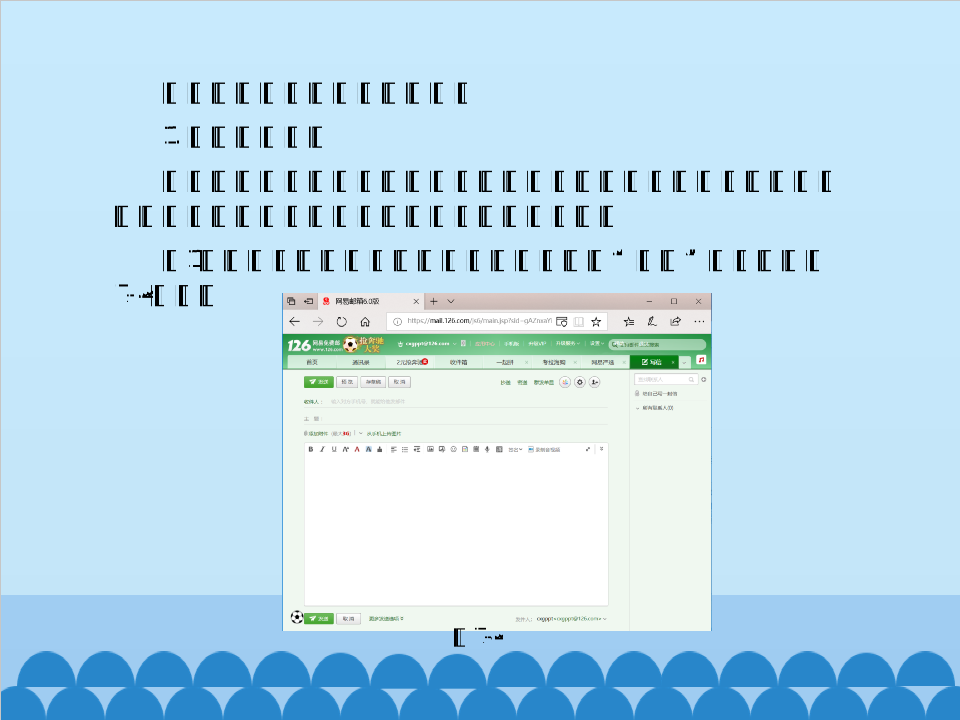
(1)单击窗口左侧的【写信】按钮,打开“写信”窗口,如图7-4所示。
图7-4
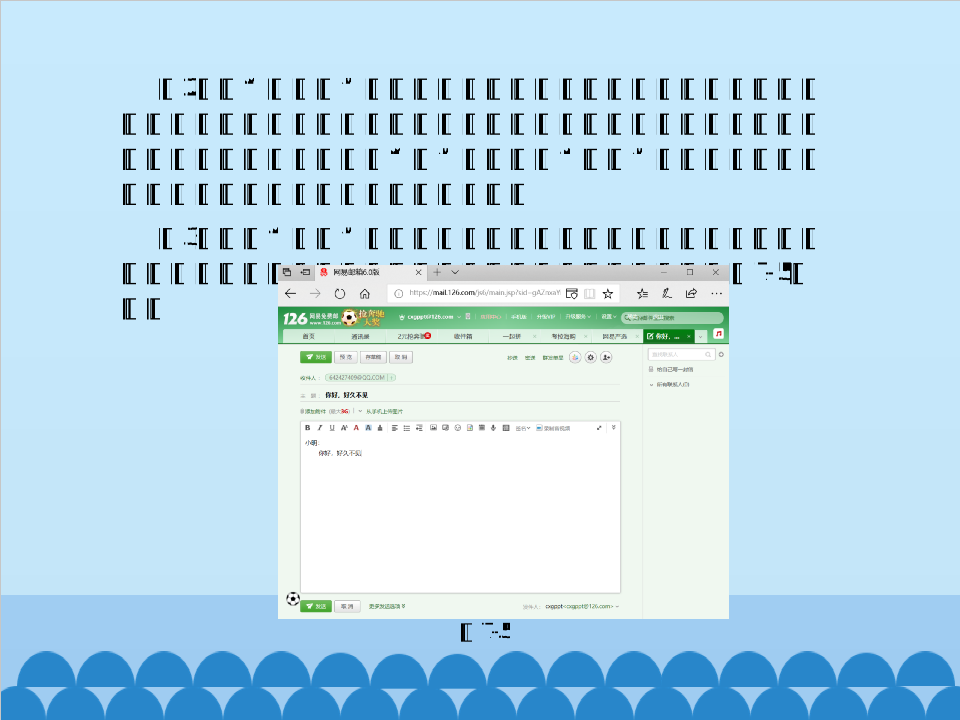
(2)在“收件人”文本框中输人收件人的电子邮件地址,如果给多个人同时发送邮件,可以输人多个收件人的电子邮件地址,每个收件人的邮件地址间用“;”隔开。在“主题”文本框中输入邮件的主题(即描述邮件的大致内容)。
(3)单击“内容”区域,出现闪动的光标,就可以开始输人邮件的内容了,也可以对邮件内容进行修改和格式编排,如图7-5所示。
图7-5
如果要把照片发给对方,就点击窗口中的【添加附件】,在打开的窗口中找到你要发的文件,添加到邮件中就可以了。
2.发送电子邮件
写好邮件后,单击窗口中的【发送】按钮,就可以把撰写的电子邮件发给收件人了。注意:在发送邮件前,一定要检查好收件人地址是否正确,否则对方就可能收不到你的邮件了。如果想看你发给对方的邮件,可以在窗口的左侧列表中的“已发送”中找到你发给别人的所有邮件。
资源预览图