专题八 Windows 7系统管理(一)(课件)-《计算机基础知识》高考备考讲练测(浙江省)
2025-03-05
|
34页
|
182人阅读
|
1人下载
精品
资源信息
| 学段 | 中职 |
|---|---|
| 学科 | 职教专业课 |
| 课程 | 计算机应用基础 |
| 教材版本 | - |
| 年级 | - |
| 章节 | - |
| 类型 | 课件 |
| 知识点 | Windows操作系统 |
| 使用场景 | 中职复习-一轮复习 |
| 学年 | 2025-2026 |
| 地区(省份) | 浙江省 |
| 地区(市) | - |
| 地区(区县) | - |
| 文件格式 | PPTX |
| 文件大小 | 4.79 MB |
| 发布时间 | 2025-03-05 |
| 更新时间 | 2025-03-05 |
| 作者 | 胥豆豆老师 |
| 品牌系列 | 上好课·一轮讲练测 |
| 审核时间 | 2025-03-05 |
| 下载链接 | https://m.zxxk.com/soft/50796807.html |
| 价格 | 5.00储值(1储值=1元) |
| 来源 | 学科网 |
内容正文:
专题八
Windows 7系统管理(一)
计算机基础
专题复习讲练测
掌握国家标准《机械制图》中有关图幅、比例、字体图线等基本规定。
考纲要求
一
6.了解操作系统的基本概念、功能、类型和特点,掌握主流操作系统的基本操作。
知识点梳理
二
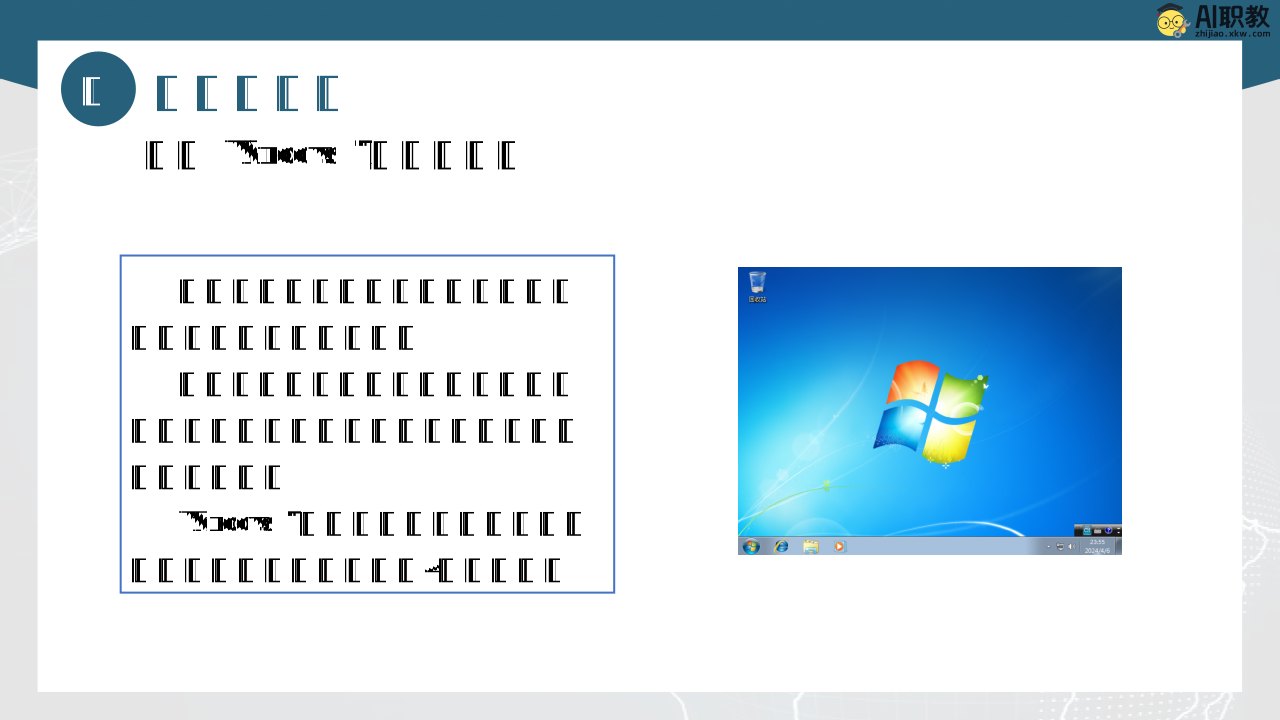
一. Windows 7桌面的组成
桌面是用户启动计算机登录到系统后看到的整个屏幕界面。
桌面是用户与计算机交互的主要界面窗口,用户可通过桌面有效实施计算机系统管理。
Windows 7的桌面主要由桌面背景、图标、开始菜单和任务栏4部分组成。
知识点梳理
二
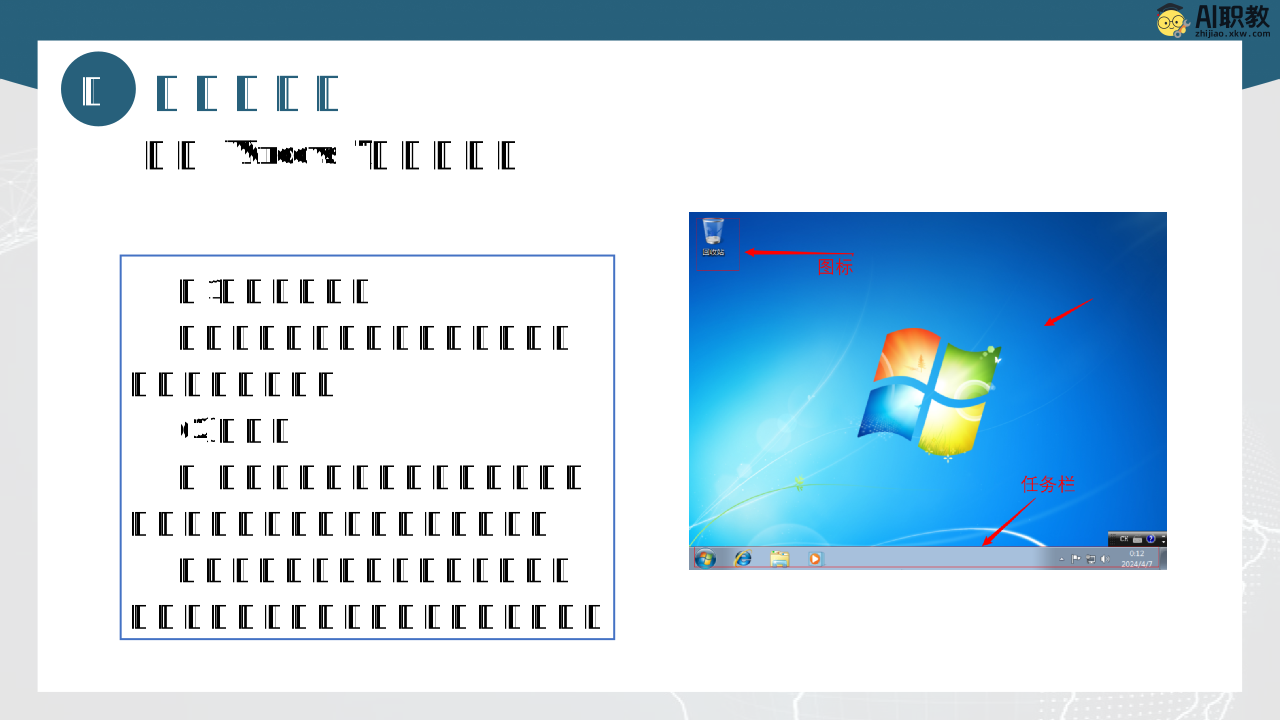
(1)桌面背景。
桌面背景可以是系统自带的图片和用户自定义图片。
(2)图标。
在 系统中,所有的文件、文件夹和应用程序等都由相应的图标来表示。
桌面图标一般由文字和图片组成,主要包括常用图标和快捷方式图标两类。
一. Windows 7桌面的组成
知识点梳理
二
(3)开始菜单。
用鼠标单击桌面左下角的“开始”按钮,弹出“开始”菜单。
在“开始”菜单中,主要包括“搜索”框、“关机”按钮区、“所有程序”列表、“程序”列表、常用文件夹和用户账户图标。
“搜索” 框:位于 “开始” 菜单最下方左侧,用于搜索计算机项目资源,输入文件名按回车键即可操作。
“关机” 按钮区:在 “开始” 菜单下方右侧,可进行关机操作,单击 “关机” 按钮右侧三角形按钮,能选择 “切换用户”“注销”“锁定”“重新启动”“睡眠” 等操作。
一. Windows 7桌面的组成
知识点梳理
二
(3)开始菜单。
“所有程序” 列表:能查看系统安装的所有软件程序,单击 “所有程序” 按钮打开列表,单击文件夹图标可展开程序,单击 “返回” 按钮可隐藏列表。
“程序” 列表:存放用户常用应用程序,列表动态分布,超过 10 个会按时间先后顺序依次替换。
常用文件夹:“开始” 菜单右半部分显示计算机常用文件夹名称,如当前登录用户文件夹、计算机、网络、控制面板和默认程序等文件夹,单击可打开相应窗口操作。
用户账户:显示当前登录用户账户名称,可方便管理本地账户。
一. Windows 7桌面的组成
知识点梳理
二
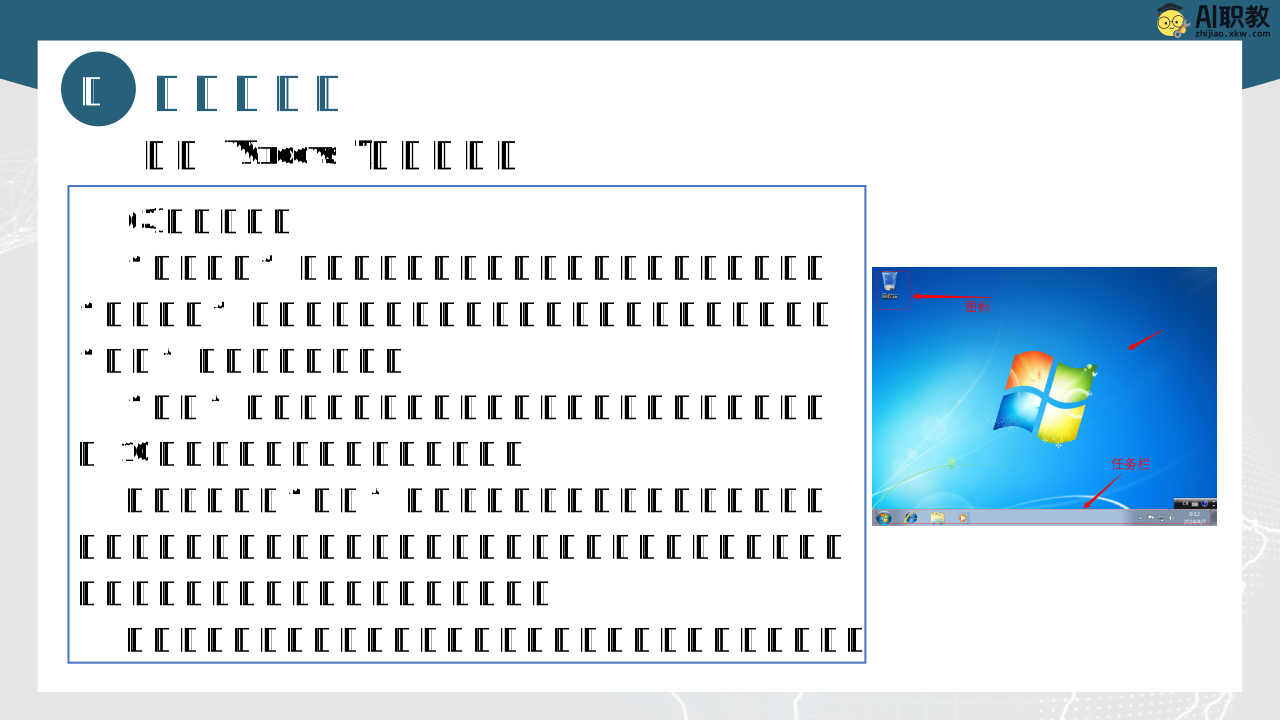
(4)任务栏
初始的任务栏在屏幕的底端,具体包括“开始”按钮、快速启动栏、任务按钮、输入法和通知区域。用户按Alt+Tab组合键可以在任务栏中不同的任务窗口之间进行切换操作。
“开始” 按钮:位于任务栏最左边,带有 Windows 7 标志,单击可打开 “开始” 菜单。
快速启动栏:在 “开始” 按钮右侧,可添加经常使用程序的快捷方式图标。
任务栏
知识点梳理
二
(4)任务栏
任务按钮:显示系统中正在运行的程序、打开的窗口及当前时间等任务,启动任务会产生对应任务按钮,单击不同任务按钮可在任务间切换。
任务栏空白区域:无操作元素的区域,右击可弹出对任务栏进行设置的选项。
输入法:用于选择输入语言的方法。
通知区域:包含网络状态、时钟及显示计算机设置状态或特定程序的图标。
显示桌面:在通知区域右边、任务栏最右边。
任务栏
知识点梳理
二
二.桌面图标的操作
在 Windows 7操作系统中,所有的文件、文件夹及应用程序都可用形象化的图标表示。 在桌面上的图标被称为桌面图标。
用户用鼠标双击桌面图标可以快速打开相应的文件、文件夹或应用程序。
知识点梳理
二
二.桌面图标的操作
(1)系统默认图标
“图标”包含图形、说明文字两部分。把鼠标光标放在图标上,桌面上会出现对图标所表示内容的说明或者是文件存放的路径,双击图标可以。
①“Administrator”图标:用于查看和管理“Administrator”文件夹中的文件和文件夹,是系统默认的文档保存位置。
②“计算机”图标:通过该图标,用户可以管理磁盘、文件、文件夹等内容。另外,利用中的“控制面板”文件夹,用户可以对系统进行各种控制和管理。“我的电脑”是用户使用和管理计算机的最重要工具。
知识点梳理
二
二.桌面图标的操作
(1)系统默认图标
③“网络”图标:通过其属性对话框,可以配置本地网络连接,设置网络标识,进行访问控制设置和映射网络驱动器。双击该图标,可以进行查看工作组中的计算机、添加网上邻居和查看网络连接等操作。
④“回收站”图标:在回收站中暂时存放用户已经删除的文件和文件夹等信息,还未清空时,可以从中还原已删除的文件或文件夹。
知识点梳理
二
二.桌面图标的操作
(2)添加系统默认图标
在桌面上的空白处右击,在弹出的快捷菜单中选择“个性化”命令,单击“个性化”命令,弹出“个性化”窗口,单击左侧窗格中的“更改桌面图标”命令,在弹出“桌面图标设置”对话框,进行相应操作勾选,单击“确定”按钮,即可在桌面上添加所选的图标。
知识点梳理
二
二.桌面图标的操作
(3)添加用户桌面图标
桌面上的图标实质上就是打开各种程序和文件的快捷方式。
找到希望添加到桌面的程序或文件,右键点击它,选择 “发送到”,接着点击 “桌面(创建快捷方式)”。
右键点击桌面空白处,选择 “新建”,点击 “快捷方式”,在弹出的向导中输入想要创建快捷方式的程序或文件的路径,按照提示完成操作。
快捷方式是一种特殊类型的文件,用于快速访问所指向的文件或文件夹,快捷方式文件 中存放所指向文件或文件夹的位置等信息。
知识点梳理
二
二.桌面图标的操作
4.设置桌面图标的大小
使用右键菜单:右键点击桌面空白处,选择 “查看”,在弹出的子菜单中有 “大图标”“中等图标”“小图标” 选项,选择相应选项即可调整图标大小。
使用 Ctrl + 鼠标滚轮:点击桌面空白处,按住键盘上的 “Ctrl” 键,同时滚动鼠标滚轮,向上滚动可使图标变大,向下滚动则使图标变小。
01
02
知识点梳理
二
二.桌面图标的操作
4.设置桌面图标的大小
通过显示设置:右键点击桌面空白处,选择 “屏幕分辨率”,在弹出的窗口中点击 “文本和其他项目的大小” 链接,打开 “显示” 设置窗口,选择不同的缩放比例,可改变桌面上所有项目包括图标的大小。还可通过右键点击桌面空白区域,选择 “屏幕分辨率”,调整分辨率来影响图标大小,分辨率越高,图标相对越小。
通过高级外观设置:右键单击桌面空白处,选择 “个性化”,点击 “窗口颜色”,再点击 “高级外观设置”。在 “窗口颜色和外观” 窗口的 “项目” 下拉菜单中,选择 “图标”,即可选择所需的大小来调整图标尺寸。
03
04
知识点梳理
二
三.窗口的基本操作
(1)切换窗口
任务栏单击法:在任务栏处单击代表窗口的图标按钮,可将相应窗口切换为当前窗口。
任务管理器法:同时按下 Ctrl+Alt+Del 组合键打开 “Windows 任务管理器”,在 “应用程序” 选项卡的 “任务” 列表中选中所需程序,单击 “切换至” 按钮来切换窗口。
组合键法:
Alt+Tab 组合键或Alt+Esc 组合键。
Window 7的窗口操作包括对窗口的移动、缩放、最大化、最小化、切换等。
知识点梳理
二
三.窗口的基本操作
①单击应用程序窗口左上角的控制菜单按钮,打开控制菜单,选择“关闭”命令。
③打开应用程序窗口的“文件”菜单,选择“关闭”命令。
⑤按 Alt+F4组合键可以关闭当前程序窗口。
②单击应用程序窗口右上角的“关闭”按钮。
④在任务栏中,右击窗口图标按钮,在弹出的快捷菜单中选择“关闭窗口”命令。
⑥按 Ctrl+F4组合键可以关闭多窗口程序当中的当前窗口。
知识点梳理
二
三.窗口的基本操作
(3)多窗口排列
排列的方式包括3种:层叠窗口、堆叠显示窗口和并排显示窗口。
用鼠标右击“任务栏”空白处,可在弹出的快捷菜单中进行选择。
知识点梳理
二
(1)打开控制面板
四.控制面板的基本操作
打开控制面板的方法如下:
①鼠标单击“开始”菜单,选择“控制面板”命令,打开“控制面板”窗口。
②打开“计算机”窗口,选择“打开控制面板”。
知识点梳理
二
(2)账户管理
四.控制面板的基本操作
①添加账户:在“用户账户和家庭安全”窗口,在“用户账户”功能区中单击“添加或删除用户账户”命令,在“管理账户”窗口中单击“创建一个新账户”,在“创建新账户”窗口输入账户名称, 设置账户类型,单击“创建账户”按钮,用户的账户创建。
知识点梳理
二
(2)账户管理
四.控制面板的基本操作
②删除账户:在“管理账户”窗口中,单击该账户名称,在弹出的“更改账户”窗口中,单击左侧的 “删除账户”,在弹出的“删除账户”窗口中单击“删除文件”按钮,在弹出的“确认删除”窗口中单击“删除账户”按钮,完成删除。
知识点梳理
二
(2)账户管理
四.控制面板的基本操作
③设置账户属性:在 Windows 系统中,添加新账户后可设置其属性以便管理使用,具体操作如下:在 “管理账户” 窗口中点击需更改属性的账户,弹出 “更改账户” 窗口。其一,更改账户名称时,在 “更改账户” 窗口选 “更改账户名称”,弹出 “重命名账户” 窗口,输入新名称后点击 “更改名称” 按钮;其二,创建或更改账户密码,在 “更改账户” 窗口选 “创建密码” 或 “更改密码” 选项,按要求完成设置;其三,修改头像图标,在 “更改账户” 窗口点击 “更改图片”,在弹出的 “选择图片” 窗口中选系统提供的图标,点击 “更改图片” 按钮即可。
知识点梳理
二
(3)添加设备
四.控制面板的基本操作
硬件设备主要指的是外部设备,分为两类:即插即用和非即插即用。
添加硬件通常包括三个步骤:
①将新的硬件设备连接到计算机上;
1
②安装相应的设备驱动程序;
2
③配置设备的属性和设置。
3
知识点梳理
二
(4)显示
四.控制面板的基本操作
①桌面背景
③设置桌面主题
⑤设置屏幕保护程序
② 设置 Aero效果
④设置屏幕分辨率
⑥时钟、语言和区域
高考真题
三
1.安装 Windows 7操作系统,下列描述不正确的是( )
A.可以通过Ghost软件实现硬盘分区
B.可以用Ghost软件实现系统的克隆安装
C.可以安装一键还原精灵实现系统的备份和恢复
D.可以使用WinRAR压缩软件快速形成镜像文件
【答案】D
【解析】WinRAR 压缩软件主要用于文件和文件夹的压缩与解压缩,虽然它能对文件进行压缩,但并不能快速形成用于系统安装等用途的镜像文件。制作系统镜像文件一般使用专门的工具,如 UltraISO、Windows 7 自带的备份工具等,所以该选项描述不正确。
高考真题
三
2.在Windows7系统中,下列关于屏幕保护程序设置的描述,不正确的是( )
A.在“屏幕保护程序设置”对话框中,可以添加登录密码
B.在“屏幕保护程序设置”对话框中,可以勾选“在恢复时显示登录屏幕”
C.屏幕保护程序的设置可以增强计算机安全性
D.通过“屏幕保护程序”下拉列表,选择系统自带的屏幕保护程序
【答案】A
【解析】 在 Windows 7 系统中,“屏幕保护程序设置” 对话框里并没有添加登录密码的功能。添加登录密码通常是在 “控制面板” 的 “用户账户” 相关设置中进行操作,所以 A 选项描述错误。
高考真题
三
3.在Windows7系统中,用户在同时运行多个程序时,可以实现不同程序之间切换的组合键是( )
A. Ctrl+ Tab B.Alt+Tab
C. Shift+Ctrl D. Ctrl+ Alt
【答案】B
【解析】B 选项 “Alt + Tab” 组合键是 Windows 系统中用于在同时运行的多个程序之间进行切换的标准组合键。按下 “Alt + Tab” 后,会弹出一个窗口显示所有正在运行的程序图标,用户可以通过按住 “Alt” 键并多次按 “Tab” 键,在这些程序之间进行切换选择,B 选项正确。
高考真题
三
4.在Windows7操作系统中,屏幕分辨率设置的越低,屏幕上可以容纳的项目数( )
A.越多 B.越少
C.不变 D.不确定
【答案】B
【解析】在 Windows 7 操作系统中,屏幕分辨率是指屏幕显示的像素数量。当屏幕分辨率设置得越低时,意味着每个像素点占据的屏幕空间相对更大 。例如,低分辨率下可能一个图标由更多的像素组成,占用的空间更大,这样屏幕上能显示的图标、文字等项目数量就会越少。而分辨率越高,像素点越小且更密集,屏幕上就能容纳更多的项目。所以屏幕分辨率设置得越低,屏幕上可以容纳的项目数越少,答案选 B。
限时练习
四
1. 在 Windows 7 系统中,下列关于 “开始” 菜单的说法,错误的是( )
A. “搜索” 框可用于搜索计算机项目资源
B. “程序” 列表存放用户常用应用程序,且列表内容固定不变
C. 单击 “所有程序” 按钮可查看系统安装的所有软件程序
D. “关机” 按钮区可进行关机、切换用户等操作
答案:B
【答案】B
【解析】“开始” 菜单中的 “搜索” 框位于最下方左侧,用于搜索计算机项目资源,A 选项正确;“所有程序” 列表能查看系统安装的所有软件程序,单击 “所有程序” 按钮可打开列表,C 选项正确;“关机” 按钮区在 “开始” 菜单下方右侧,可进行关机、切换用户等多种操作,D 选项正确;“程序” 列表存放用户常用应用程序,但列表是动态分布的,超过 10 个会按时间先后顺序依次替换,并非固定不变,B 选项错误。
限时练习
四
2. 在 Windows 7 系统中,按( )组合键可以关闭当前程序窗口。
A. Ctrl+F4
B. Ctrl+Alt+Del
C. Alt+F4
D. Alt+Esc
【答案】C
【解析】按 Ctrl+F4 组合键关闭的是多窗口程序当中的当前窗口,不是当前程序窗口,A 选项错误;Ctrl+Alt+Del 组合键用于打开 “Windows 任务管理器”,B 选项错误;Alt+Esc 组合键用于按窗口图标在任务栏上的排列顺序切换窗口,对最小化窗口只能激活不能放大,D 选项错误;按 Alt+F4 组合键可以关闭当前程序窗口,C 选项正确。
限时练习
四
3.在 Windows 7 系统中,以下属于桌面图标操作的有( )
A. 添加系统默认图标
B. 设置桌面图标大小
C. 设置桌面排列方式
D. 添加用户桌面图标
【答案】ABCD
【解析】在 Windows 7 系统中,桌面图标操作包括添加系统默认图标、添加用户桌面图标、设置桌面图标大小以及设置桌面排列方式等,ABCD 选项均正确。添加系统默认图标可通过 “个性化” 窗口操作;设置桌面图标大小有多种方法;设置桌面排列方式可使图标排列更规整;添加用户桌面图标可方便快速访问程序或文件。
限时练习
四
4.从优盘删除的项目,会暂时存放在 “回收站” 中,可进行还原操作。( )
【答案】错误
【解析】从优盘删除的项目,会直接删除,不会发送到 “回收站”,所以无法从 “回收站” 进行还原操作,该说法错误。
内容小结
五
谢谢
$$
资源预览图

1
2
3
4

5
6
由于学科网是一个信息分享及获取的平台,不确保部分用户上传资料的 来源及知识产权归属。如您发现相关资料侵犯您的合法权益,请联系学科网,我们核实后将及时进行处理。